
WORDPRESS / 共通
ディスカッション設定
新規投稿のコメント受付、承認、通知、アバターを設定します。既存記事の受付状態は記事側も点検します。
開く場所設定 → ディスカッション
操作の前に
- 画面上部のサイト名を確認し、説明のメニュー順に開きます。
- 変更前の内容を記録して、目的の項目だけを変更します。
- 下の各項目の確認方法に従い、編集画面と公開側の両方を確認します。
保存・反映 画面下の「変更を保存」。既存投稿は「投稿 → 編集 → ディスカッション」でも確認します。
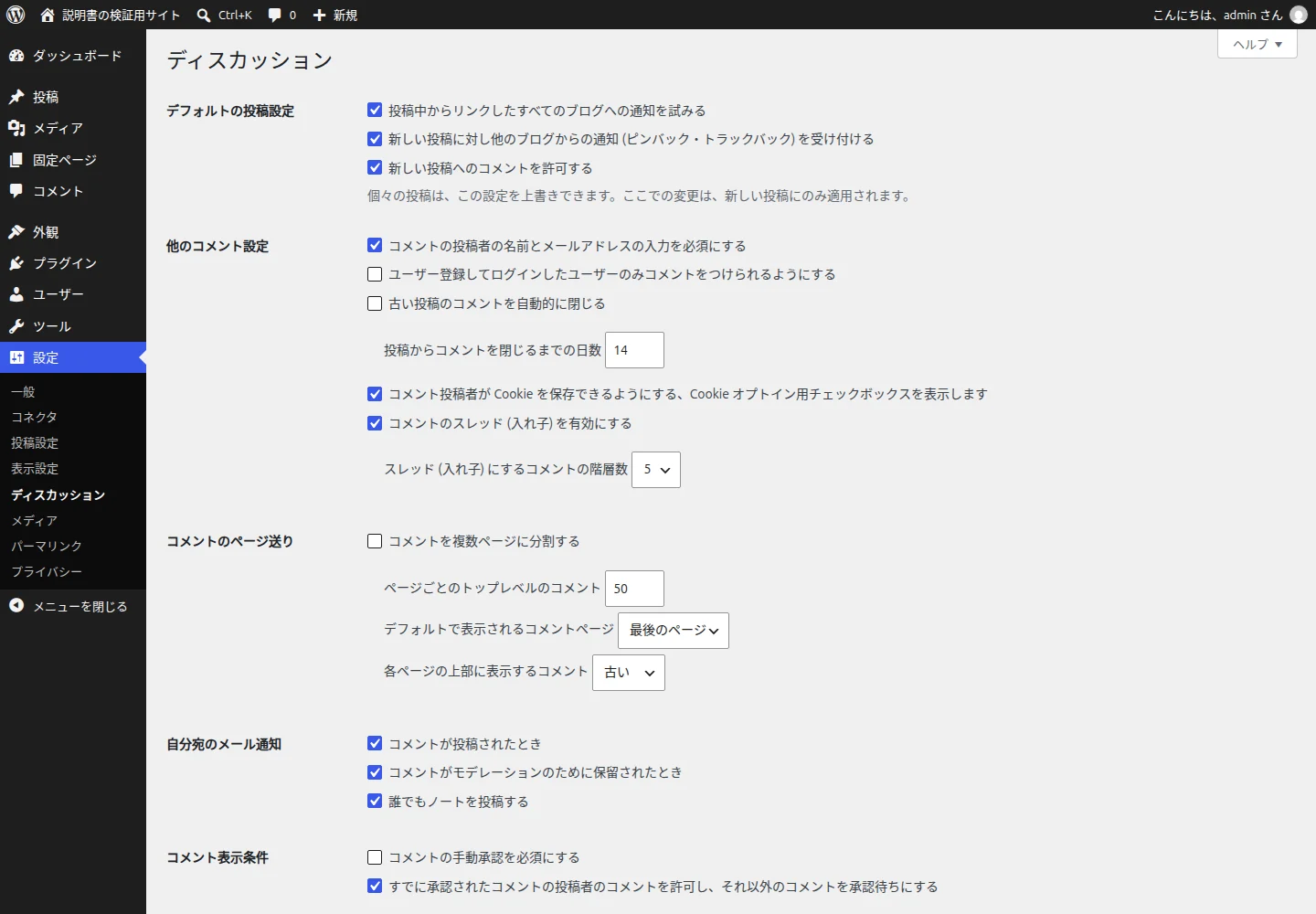
投稿中からリンクしたすべてのブログへの通知を試みる
リンク先へ更新の通知を送る設定です。
- 操作
- 通知を運用する必要があるかで決めます。一般の会社案内で必要なければ無効を検討します。
- 確認
- 通常のリンク自体は、この通知を無効にしても利用できます。
新しい投稿へのコメントを許可
今後作る投稿のコメント受付の初期値です。
- 操作
- コメントを使わない会社サイトではチェックを外し、既存投稿も個別または一括編集で確認します。
- 確認
- 既存記事のコメント欄が残る場合、投稿側のディスカッション設定を見ます。
名前とメールアドレスの入力を必須にする
投稿者に入力を求める項目です。本人確認の仕組みではありません。
- 操作
- コメントを運用する場合に必要な情報だけを求めます。公開される項目をフォームで確認します。
- 確認
- 適当なメールでも入力できるため、これだけで迷惑投稿を防げるとは考えません。
ユーザー登録してログインしたユーザーのみコメントをつけられるようにする
コメントできる人をログイン済みに限定します。
- 操作
- 会員登録の運用と合わせて設定します。新規登録を許可していない場合の導線にも注意します。
- 確認
- ログアウト状態でフォームの案内が分かるか確認します。
古い投稿のコメントを自動的に閉じる・日数
一定の日数を過ぎた記事で新しいコメントを止めます。
- 操作
- 対象の日数を入力して有効にします。過去の承認済みコメントは別の扱いです。
- 確認
- 新しい記事と期限を過ぎた記事で受付状態を比べます。
コメント投稿者がCookieを保存できるようにする
名前などの再入力を減らす同意用チェックを表示します。
- 操作
- コメントを運用する場合に、実際の保存内容とサイトの案内を確認して設定します。
- 確認
- フォームのチェック表示と次回の入力状態を確認します。
自分宛のメール通知:誰でもノートを投稿する
対応版の共同編集用ノートに関する通知です。訪問者の公開コメントとは用途が異なります。
- 操作
- 共同編集でノートを使う場合、担当者への通知が必要かを確認して選択します。
- 確認
- ノートを付ける検証で通知を確認します。古い版ではこの項目が表示されない場合があります。
すでに承認されたコメントの投稿者のコメントを許可
過去に承認された投稿者の扱いを設定します。
- 操作
- 手動承認との組み合わせを画面の説明で確認します。
- 確認
- 以前の承認が投稿者本人の継続的な本人確認を意味するものではありません。
コメントモデレーション:語句・URL・メール・IP
一致する内容を含むコメントを確認待ちにする条件です。
- 操作
- 1行に1つずつ、必要な条件だけを登録します。
- 確認
- 短すぎる語句が正常なコメントにも一致しないか確認します。
コメント内で許可されないキーワード
一致するコメントをゴミ箱へ移すための条件です。
- 操作
- 保留との違いを確認し、限定した語句や送信元を記載します。
- 確認
- 誤判定に備えてゴミ箱も点検します。全件を無条件に削除する設定ではありません。
評価による制限
表示するアバターの対象区分を選択します。
- 操作
- サイトの読者に合う区分を選びます。一般向けサイトは幅広い読者に配慮します。
- 確認
- 画像そのものをサイト管理者が確認できる仕組みとは別であることを理解します。
参照した公式資料
掲載範囲・バージョン・画面の違いについて
確認日:2026-10-30。標準メニューと設定画面は、日本語版WordPress 7.1.4/PHP 8.3の検証用サイトで表示を確認しました。掲載画像は実画面の一部です。画像の数値やチェック状態は検証用で、推奨値ではありません。
標準管理メニュー全体を入口に、主要な画面の設定項目を個別に説明しています。クラシックテーマの外観、マルチサイト、旧版のみの機能は条件を添えて掲載しています。すべてのテーマ固有設定や、あらゆる追加プラグインの全画面を対象とするものではありません。
プラグインは公式資料に基づく説明で、すべての外部サービスへの接続や操作を実機で試したことを示すものではありません。「制作事例」の入力欄はサイトごとに異なるため、追加元と仕様を確認する方法を説明しています。
項目が見当たらない場合は、ユーザー権限、テーマの種類、プラグインの有効状態、WordPressと各プラグインの版を確認してください。APIキー・パスワード・復旧コードは説明書へ入力する必要はありません。
表示オプションやメニューの違いを調べる →