
WORDPRESS / 共通
一般設定
サイト名、連絡先、URL、言語と日時の基準を設定します。見た目だけの変更と、サイト全体に影響する変更を区別します。
開く場所設定 → 一般
操作の前に
- 画面上部のサイト名を確認し、説明のメニュー順に開きます。
- 変更前の内容を記録して、目的の項目だけを変更します。
- 下の各項目の確認方法に従い、編集画面と公開側の両方を確認します。
保存・反映 画面下の「変更を保存」。管理者メールは受信した確認メールの承認まで完了させます。
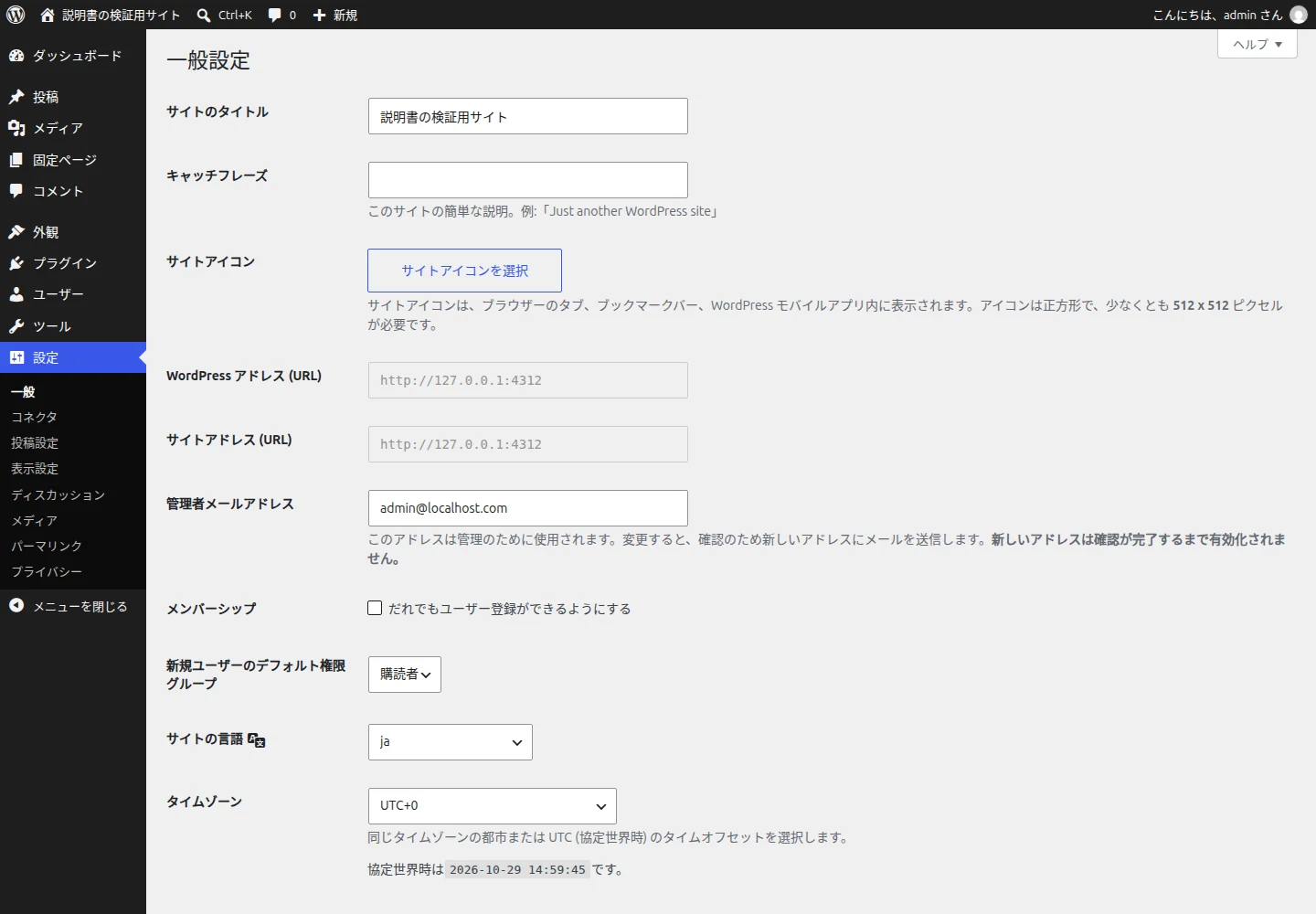
サイトのタイトル
サイトの正式な名称です。ヘッダーや検索向けの情報などで使われます。
- 操作
- 会社名・屋号を入力して「変更を保存」。ロゴ画像の変更とは別に設定します。
- 確認
- 公開ページのタブとヘッダーを確認。テーマやSEO機能で別指定されている場合はそちらも確認します。
キャッチフレーズ
サイトを短く説明する文章です。トップの大きな見出しと必ずしも同じではありません。
- 操作
- 事業を一文で説明します。使わない場合は空欄にし、不要な初期文言を残さないようにします。
- 確認
- 公開画面とSEOタイトルに意図しない文章が出ていないか確認します。
サイトアイコン
ブラウザーのタブなどで使われる小さな識別画像です。
- 操作
- 「サイトアイコンを選択」から正方形の画像を指定し、切り抜きを確認します。画面の推奨サイズを満たす素材を用意します。
- 確認
- タブとスマホで確認。以前の画像が残るときはブラウザーのキャッシュも確認します。
WordPress アドレス(URL)
WordPress本体の設置先です。画面の見た目を変えるための項目ではありません。
- 操作
- 移転の計画がある場合だけ、設置場所・HTTPS・戻す手段を確認して変更します。通常はインストール時の値を保ちます。
- 確認
- 変更後も管理画面へログインできることを確認。定数で固定されている環境では画面から変更できません。
誤ると管理画面へ入れなくなります。URL変更はドメイン変更の手順と一緒に進めます。
サイトアドレス(URL)
訪問者がアクセスするサイトの入口です。本体の設置先と分ける構成もあります。
- 操作
- 通常はWordPressアドレスと同じ値です。サブディレクトリ運用では配置ファイルと転送も含めた手順を先に用意します。
- 確認
- トップ、下層ページ、画像、ログインのURLが一致して動くか確認します。
管理者メールアドレス
サイト全体の管理通知の宛先です。個人のログイン用メールとは別の設定です。
- 操作
- 継続して受信できる担当窓口へ変更し、新しい宛先に届く確認メールのリンクから承認します。
- 確認
- 承認待ちの表示が消え、新しいアドレスが設定されていることを確認します。
メンバーシップ:だれでもユーザー登録ができるようにする
訪問者自身によるWordPressアカウント登録の入口を有効にします。
- 操作
- 会社案内だけで会員機能が不要なら、チェックしない運用が基本です。会員機能が必要な場合は権限・通知・運用担当も決めます。
- 確認
- 別のログアウト状態で登録導線を確認。CRAFT販売サイトの会員登録とは別です。
新規ユーザーのデフォルト権限グループ
一般の新規登録に割り当てる権限です。
- 操作
- 閲覧用なら「購読者」など必要最小限を選びます。新しい版では管理者・編集者が候補に出ない場合があります。
- 確認
- 登録したテスト利用者が、投稿や設定を意図せず変更できないことを確認します。
サイトの言語
サイトの標準言語や管理画面の翻訳に関係します。
- 操作
- 「日本語」を選択して保存します。個人ごとの管理画面言語は「ユーザー → プロフィール」で別に指定できます。
- 確認
- 表示が変わらない場合は、個人の言語設定と翻訳ファイルの有無を確認します。
タイムゾーン
予約投稿などが扱う日時の基準です。
- 操作
- 日本の運用なら都市名の「東京」を選び、画面の現地時間を確認して保存します。
- 確認
- 予約投稿の時刻が想定と合うか確認。訪問の少ないサイトでは予約実行の仕組みも別に確認します。
日付のフォーマット
日付の表示形式を選びます。保存された投稿日時そのものは変えません。
- 操作
- 候補かカスタム書式を選びます。例として「Y年n月j日」のプレビューを確認します。
- 確認
- 記事の日付表示を確認。テーマが独自の書式を使う部分には反映されないことがあります。
時刻のフォーマット
時刻を12時間制や24時間制などで表示する設定です。
- 操作
- 「H:i」なら24時間制の時・分という例です。画面内プレビューで意図した表示か確認します。
- 確認
- 公開画面や予約日時の見え方を確認。タイムゾーンとは別の項目です。
変更を保存
この画面で変更した設定を反映する操作です。
- 操作
- 内容を見直し、画面下の「変更を保存」を一度押します。保存完了の通知を確認します。
- 確認
- ページを開き直して値が残っていることを確認します。メール変更は別途承認が必要です。
参照した公式資料
掲載範囲・バージョン・画面の違いについて
確認日:2026-10-30。標準メニューと設定画面は、日本語版WordPress 7.1.4/PHP 8.3の検証用サイトで表示を確認しました。掲載画像は実画面の一部です。画像の数値やチェック状態は検証用で、推奨値ではありません。
標準管理メニュー全体を入口に、主要な画面の設定項目を個別に説明しています。クラシックテーマの外観、マルチサイト、旧版のみの機能は条件を添えて掲載しています。すべてのテーマ固有設定や、あらゆる追加プラグインの全画面を対象とするものではありません。
プラグインは公式資料に基づく説明で、すべての外部サービスへの接続や操作を実機で試したことを示すものではありません。「制作事例」の入力欄はサイトごとに異なるため、追加元と仕様を確認する方法を説明しています。
項目が見当たらない場合は、ユーザー権限、テーマの種類、プラグインの有効状態、WordPressと各プラグインの版を確認してください。APIキー・パスワード・復旧コードは説明書へ入力する必要はありません。
表示オプションやメニューの違いを調べる →